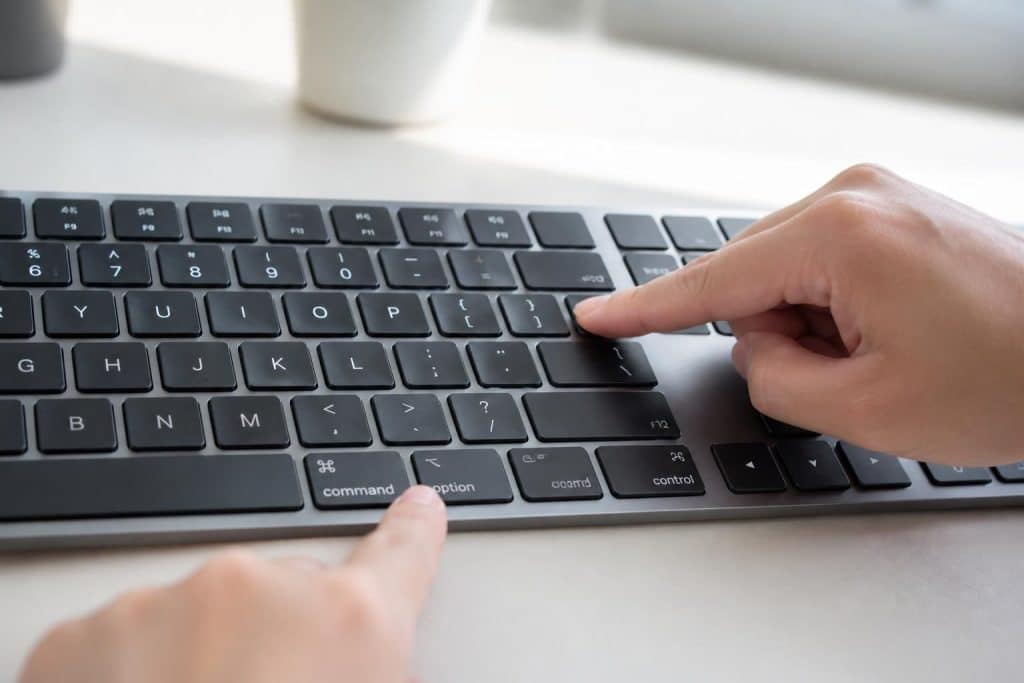
Sur un clavier Mac, saisir les crochets peut rapidement virer au casse-tête, notamment lorsque le clavier est configuré en français (AZERTY). Contrairement à Windows, où la touche Alt Gr facilite l’accès à ces symboles, macOS demande souvent des combinaisons de touches moins évidentes. Cette complexité résulte de l’absence de touches dédiées aux crochets dans la majorité des claviers Mac français. Il faut donc user d’astuces spécifiques et s’adapter à la configuration du clavier et à l’application utilisée. Que vous soyez développeur, étudiant ou rédacteur, connaître ces raccourcis crochets Mac s’avère indispensable pour une saisie fluide et efficace.
Ce guide propose une plongée claire dans les combinaisons touches crochets Mac à retenir, mais aussi dans les outils intégrés au système ou les applications qui personnalisent cette saisie. Sans oublier quelques méthodes alternatives à la portée de tous pour ne plus perdre une seconde à chercher comment taper ces symboles indispensables au quotidien.
Pourquoi taper des crochets sur Mac reste une énigme pour beaucoup
Le clavier Mac en version française expose un paradoxe : un large éventail de caractères spéciaux accessibles facilement, mais aucun emplacement direct pour les crochets. Or, ces derniers sont essentiels dans plusieurs domaines — programmation, rédaction scientifique, mathématique ou même certains styles journalistiques. Le résultat ? De nombreux utilisateurs hésitent, alternent entre touches option, majuscule ou alt sans jamais trouver rapidement le bon combo.
Changer la langue du clavier complexifie encore la tâche. Passer de l’azerty au qwerty modifie les automatismes, ce qui crée souvent des erreurs. Beaucoup finissent par copier-coller les crochets depuis des sources externes ou à utiliser des fonctions système comme le visualiseur de caractères, ce qui, au fil du temps, peut se révéler perdre un temps précieux.
Face à cette disparité dans les raccourcis crochets Mac, un assistant de saisie s’impose. Que ce soit dans un contexte professionnel ou universitaire, trouver rapidement les crochets sur Mac signifie éviter une perte d’attention et gagner en productivité. C’est pour cette raison que maîtriser les combinaisons clés est devenu un réflexe indispensable.
Des raccourcis clavier clairs pour faire crochets Mac sans efforts
Quelques combinaisons simples méritent d’être mémorisées pour insérer sans remords les deux types de crochets — ouvrants et fermants. Sur un clavier azerty Mac, la formule est la suivante :
- Pour le crochet ouvrant [ : maintenir option (alt) + maj (shift) et taper la touche ( (parenthèse ouvrante).
- Pour le crochet fermant ] : idem, mais avec la touche ) (parenthèse fermante).
Ces raccourcis sont stables dans de nombreuses applications, mais il est toujours judicieux de consulter la configuration clavier dans les préférences macOS, car certains logiciels isolés peuvent refuser les méthodes standard.
Sur un clavier QWERTY, la situation est plus favorable : les crochets disposent souvent d’un accès direct ou via un simple appui sur option + une touche dédiée. Cela rend la saisie crochets Mac plus intuitive, mais le changement nécessite une période d’adaptation.
Pour en savoir davantage sur les particularités des touches modifier sur Apple, ce lien détaille les usages de la touche shift MacBook avec clarté et conseils pratiques.
Visualiseur de clavier et palettes de caractères pour une saisie crochets Mac accessible
Quand le souvenir des raccourcis manque ou que le contexte ne permet pas leur usage, macOS propose des outils simples et performants. Son visualiseur de clavier offre un aperçu en temps réel des caractères disponibles selon les touches pressées (option, maj, etc.). Ce système visuel aide à localiser précisément le symbole crochet Mac, pour le copier-coller rapidement.
Ce visualiseur s’active par les Préférences Système, section « clavier », puis en cochant l’option affichant les visualiseurs de clavier et d’emoji dans la barre des menus. Cette fonctionnalité est précieuse pour ceux qui alternent entre plusieurs appareils ou configurations.
La palette de caractères, accessible via le raccourci ctrl + cmd + espace ou le menu « édition », propose aussi une vaste bibliothèque de symboles spéciaux. Il suffit d’y rechercher « crochets » pour insérer facilement ces caractères dans le texte, quel que soit l’éditeur utilisé.
Personnaliser les raccourcis clavier Mac pour insérer les crochets en un éclair
Pour les utilisateurs intensifs, programmer des raccourcis personnalisés change la donne. Le système macOS intègre un gestionnaire de texte permettant de créer des séquences personnalisées — par exemple, taper « [[ » se traduit automatiquement par un crochet ouvrant.
Les applications tierces ne manquent pas pour pousser plus loin cette optimisation. Deux outils majeurs méritent mention :
| Application | Fonctionnalité | Public visé |
|---|---|---|
| BetterTouchTool | Création facile de raccourcis clavier pour tout caractère, y compris crochets | Utilisateurs cherchant simplicité et personnalisation rapide |
| Karabiner-Elements | Redéfinition avancée et profonde du comportement du clavier | Utilisateurs avancés et développeurs |
Cette personnalisation est un atout majeur pour gagner en fluidité et maintenir une cadence de travail élevée, sans chercher chaque fois la bonne combinaison. Pour aller plus loin et découvrir des astuces clavier Mac complémentaires, consultez ce guide pratique tilde Mac astuces riche en conseils.
Changer temporairement la configuration du clavier pour accéder aux crochets Mac
Une autre méthode consiste à activer temporairement un clavier QWERTY dans les préférences système. En commutant entre les langues avec Ctrl + Espace, il devient possible de profiter des touches dédiées aux crochets du clavier US, très pratiques pour coder ou rédiger rapidement.
Cependant, ce changement nécessite un peu d’habitude et peut dérouter les non-initiés au premier abord.
Liste récapitulative des astuces pour faire des crochets sur Mac facilement
- Option + Maj + ( ou ) pour insérer respectivement le crochet ouvrant et fermant sur clavier AZERTY Mac.
- Utiliser le visualiseur de clavier pour identifier rapidement la position des crochets et autres caractères spéciaux.
- Créer des raccourcis personnalisés dans les préférences système macOS ou via des applications comme BetterTouchTool.
- Activer un clavier QWERTY temporairement pour accéder à des touches crochets dédiées.
- Employer la palette de caractères (ctrl + cmd + espace) pour copier-coller les crochets quand nécessaire.
Peut-on taper des crochets sur un MacBook sans pavé numérique ?
Oui, les raccourcis décrits fonctionnent sur tous les claviers Mac, y compris les modèles compacts sans pavé numérique.
Pourquoi les crochets ne s’affichent pas correctement dans certains éditeurs de texte ?
Cela provient souvent d’un problème de police de caractères. Tester une autre police ou utiliser un éditeur différent, comme TextEdit ou Visual Studio Code, règle généralement le souci.
Existe-t-il une application dédiée pour insérer facilement les caractères spéciaux sur Mac ?
Oui, des outils comme PopChar ou le Visualiseur de caractères intégré à macOS sont spécialement conçus pour simplifier cette tâche.
Comment créer un raccourci personnalisé pour les crochets sur Mac ?
Dans Préférences Système > Clavier > Texte, il est possible de définir une abréviation pour remplacer automatiquement une séquence par des crochets.
Quelles différences entre clavier AZERTY et QWERTY pour faire des crochets sur Mac ?
Le clavier QWERTY possède souvent des touches dédiées ou plus accessibles pour les crochets, tandis que le clavier AZERTY nécessite des combinaisons de touches spécifiques comme option + maj + parenthèses.