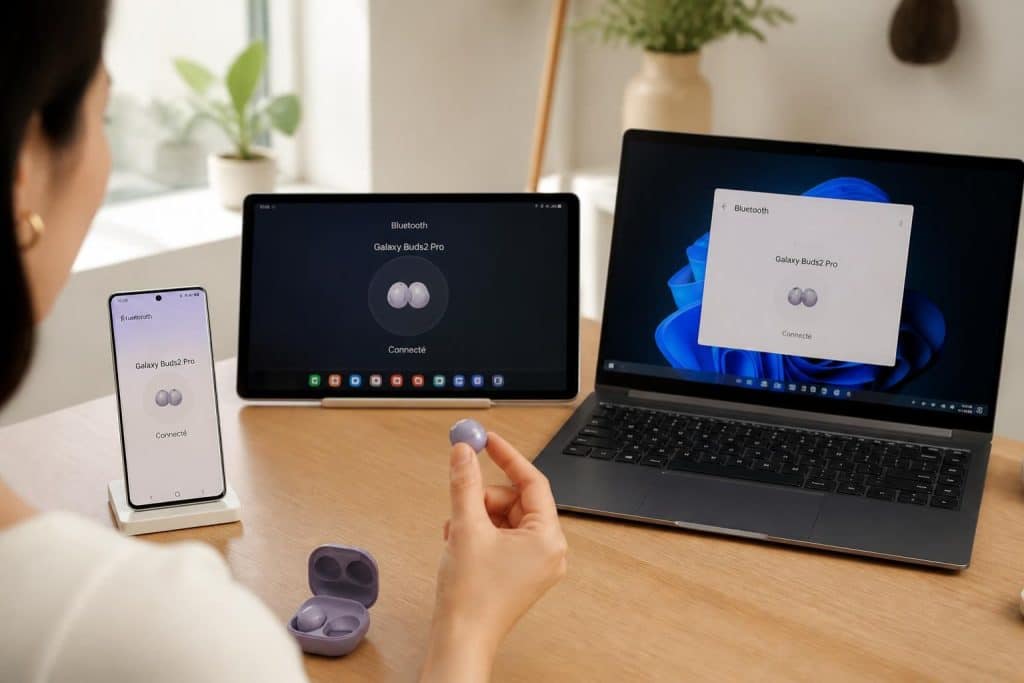
Les Galaxy Buds se sont imposés comme l’option incontournable pour les utilisateurs à la recherche d’une expérience audio sans fil fluide, intuitive et de qualité. Aujourd’hui, maîtriser la connexion de ces écouteurs sans fil à une multitude d’appareils est essentiel pour profiter pleinement de leur potentiel, qu’il s’agisse d’un smartphone, d’un ordinateur portable, d’une tablette ou même d’une smart TV. La clé réside dans une compréhension claire du mode d’appairage Bluetooth, de la gestion via l’application Galaxy Wearable, ainsi que des bonnes pratiques pour assurer une compatibilité optimale. Grâce à une connectivité simple et rapide, ces écouteurs transcendent l’usage traditionnel pour s’intégrer parfaitement dans un univers d’appareils connectés, améliorant l’expérience audiovisuelle et la mobilité.
Ce tutoriel déploie un aperçu pratique et dynamique des méthodes à adopter pour relier vos Galaxy Buds sans peine à tous vos dispositifs, tout en anticipant les éventuels obstacles liés à la connexion. De la mise en mode d’appairage à la configuration personnalisée via l’application dédiée, jusqu’aux astuces pour dépanner et optimiser la connexion, tout est pensé pour garantir un usage facile et efficace. Un guide pensé pour faire de la connectivité un jeu d’enfant en 2026, avec toutes les subtilités propres aux innovations récentes dans le domaine Bluetooth et des assistants vocaux intégrés.
Connexion rapide des Galaxy Buds à un smartphone : le début d’une expérience audio fluide
Le jumelage d’une paire de Galaxy Buds avec un smartphone est souvent l’étape initiale avant d’explorer toutes les fonctionnalités. Commencez par activer le Bluetooth sur votre téléphone, puis ouvrez le boîtier des écouteurs pour les sortir. Cet acte bascule automatiquement les écouteurs en mode appairage, prêt pour la détection.
Rendez-vous ensuite dans les paramètres Bluetooth de votre smartphone pour sélectionner vos Galaxy Buds dans la liste des appareils disponibles. Validez l’association en suivant les instructions à l’écran. Le tour est joué : musique, appels, et assistants vocaux comme Bixby ou Google Assistant sont désormais à portée de main. C’est la simplicité même.
Optimisez votre expérience avec l’application Galaxy Wearable
L’application Galaxy Wearable, disponible sur Google Play Store et App Store, se révèle vite indispensable. Elle permet non seulement de finaliser plus rapidement l’appairage, mais aussi de personnaliser les fonctions de vos écouteurs. Mise à jour du micrologiciel, réglages audio, gestion du bruit ambiant, tout est à portée de clic pour une expérience sur-mesure.
Une fois installée, cette appli simplifie également la gestion de la connexion sur plusieurs appareils, en fluidifiant la transition d’un usage smartphone à une tablette ou un PC, par exemple. Une véritable centrale pour exploiter toute la richesse des Galaxy Buds.
Appairage des Galaxy Buds avec un ordinateur portable ou un Mac
L’ordinateur portable est un incontournable, que ce soit pour le télétravail, la visioconférence ou la détente. La connexion des Galaxy Buds à un PC sous Windows 10 ou 11 repose sur le même protocole : activer Bluetooth, puis ajouter l’appareil depuis les paramètres.
Sur macOS, la procédure est similaire, mais il est recommandé de supprimer toute ancienne connexion avant d’établir une nouvelle liaison afin d’éviter tout conflit. La stabilité et la qualité du son dépendent souvent du respect de ces bonnes pratiques, conjuguées à une distance réduite entre les appareils pendant l’appairage.
Tableau comparatif des étapes d’appairage selon l’appareil
| Appareil | Activation Bluetooth | Mode d’appairage Galaxy Buds | Application recommandée | Particularités |
|---|---|---|---|---|
| Smartphone Samsung Android | Paramètres > Connexions > Bluetooth | Ouvrir boîtier ou maintenir pavé tactile | Galaxy Wearable | Détection automatique et mise à jour facile |
| Smartphone Android autres marques | Paramètres > Bluetooth | Ouvrir boîtier ou appui prolongé pavé tactile | Galaxy Wearable disponible mais non obligatoire | Parfois notification manuelle |
| Ordinateur Windows 10/11 | Paramètres > Bluetooth et appareils | Ouvrir boîtier puis ajouter un appareil | Non | Vérifier suppression anciennes connexions |
| MacOS | Préférences système > Bluetooth | Ouvrir boîtier puis connecter | Non | Dissocier anciens appareils recommandée |
Connecter vos Galaxy Buds à une tablette ou une smart TV : simplicité et polyvalence
Pour une tablette, le processus d’appairage reste fidèle au Bluetooth classique : activez la fonction sur l’appareil, ouvrez le boîtier des Galaxy Buds pour les passer en mode appairage et sélectionnez-les dans la liste disponible. Que ce soit un iPad, une tablette Galaxy Tab ou un autre modèle Android, cette procédure garantit une compatibilité étendue et rapide.
Sur une smart TV, notamment une Samsung, le Bluetooth s’active depuis les paramètres de la TV. Ouvrir le boîtier des Galaxy Buds déclenche le mode d’appairage, à ce moment la TV détecte automatiquement les écouteurs. Attention toutefois à vérifier la procédure exacte selon le modèle de la TV pour éviter les incompatibilités.
Conseils pratiques pour garantir une connexion stable et durable
- Gardez les appareils à proximité lors du processus d’appairage pour assurer une force de signal optimale et limiter les coupures.
- Activez le Bluetooth uniquement sur l’appareil cible pour éviter les conflits avec d’autres gadgets connectés.
- Dissociez les Galaxy Buds des anciens appareils avant un nouveau jumelage afin d’éviter les conflits et les problèmes de reconnaissance.
- Maintenez le firmware à jour grâce à l’application Galaxy Wearable pour bénéficier des dernières améliorations et corrections de bugs.
- Vérifiez régulièrement les paramètres Bluetooth pour optimiser la compatibilité et la performance.
Dépannage : comment réinitialiser et optimiser la connexion de vos Galaxy Buds
Lorsque la connexion pose problème, la réinitialisation des Galaxy Buds est une étape incontournable. Il suffit de replacer les écouteurs dans leur boîtier, de fermer le couvercle, d’attendre environ 7 secondes, puis de maintenir les pavés tactiles des deux écouteurs simultanément pendant environ 3 secondes. Un signal sonore confirme la remise à zéro.
Cette procédure restaure la stabilité du Bluetooth et permet de repartir sur de bonnes bases lors de l’appairage avec un nouvel appareil, ou de résoudre un dysfonctionnement de connexion.
Autre point capital : ne pas négliger l’importance des mises à jour du micrologiciel via Galaxy Wearable, qui corrigent fréquemment les bugs liés au Bluetooth ou aux assistants vocaux intégrés.
Liste pour un dépannage efficace de la connexion Galaxy Buds
- Vérifier la charge des écouteurs : un niveau trop faible peut altérer la connexion Bluetooth.
- Réinitialiser les Galaxy Buds en utilisant le boîtier et les pavés tactiles.
- Mettre à jour le firmware via l’application Galaxy Wearable.
- Dissocier les Buds de tous les appareils précédemment connectés.
- Redémarrer l’appareil cible avant de tenter une nouvelle connexion.
Mes Galaxy Buds ne se connectent pas à mon smartphone, que faire ?
Assurez-vous que le Bluetooth est activé, que les écouteurs sont en mode appairage et que vous avez dissocié les Galaxy Buds d’autres appareils. En cas de problème persistant, une réinitialisation via le boîtier peut résoudre la plupart des soucis.
Puis-je connecter mes Galaxy Buds à plusieurs appareils simultanément ?
Oui, les Galaxy Buds supportent la reconnexion rapide entre plusieurs dispositifs, mais ne peuvent être connectés activement qu’à un seul appareil audio à la fois. Utilisez l’application Galaxy Wearable pour gérer au mieux cette fonctionnalité.
Comment mettre à jour le micrologiciel de mes Galaxy Buds ?
L’application Galaxy Wearable permet de vérifier et d’installer les mises à jour du firmware directement depuis votre smartphone, garantissant ainsi une meilleure stabilité et des performances optimisées.
Mes Galaxy Buds ne sont pas reconnus par mon ordinateur, que faire ?
Assurez-vous que le Bluetooth de votre ordinateur est activé, dissociez d’éventuels anciens appairages et relancez la recherche de périphériques Bluetooth. Réinitialiser les Galaxy Buds peut également aider à rétablir la connexion.
Quelles précautions prendre pour assurer une connexion Bluetooth stable ?
Maintenez une proximité raisonnable entre les écouteurs et l’appareil, évitez les interférences provenant d’autres appareils électroniques et pensez à mettre régulièrement à jour le firmware pour profiter d’une connexion sans faille.