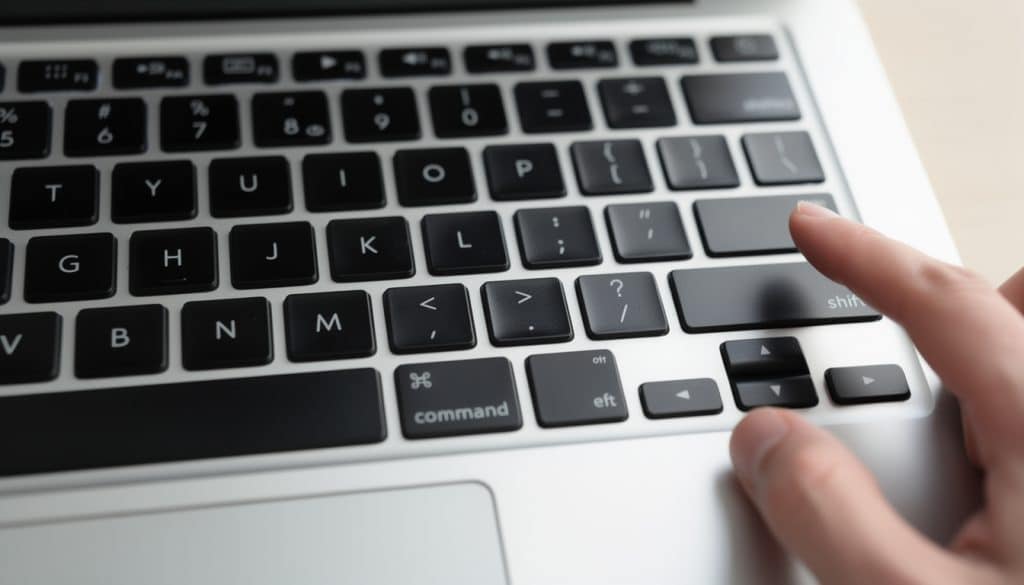
Dans l’univers du MacBook, maîtriser la touche shift est une étape clé pour quiconque souhaite optimiser son utilisation du clavier MacBook. Cette touche, si discrète en apparence, révèle un éventail d’usages qui vont bien au-delà de la simple saisie en majuscule. Que ce soit pour insérer des symboles spéciaux, sélectionner plusieurs fichiers simultanément ou déclencher des raccourcis clavier indispensables à la navigation rapide, la fonction shift Mac s’impose comme un élément incontournable du quotidien.
Dans les modèles récents comme dans les versions légèrement plus anciennes, il est intéressant de noter que l’emplacement touche shift reste constant, offrant une accessibilité parfaite pour tous types d’utilisateurs, qu’ils soient droitiers ou gauchers. Cette uniformité permet une prise en main rapide et sans erreur, même lorsque la pression monte et que les actions doivent être instantanées et fluides.
Emplacement clé de la touche shift sur MacBook : un repère ergonomique
Sur le clavier MacBook, la touche shift se situe toujours à deux endroits stratégiques. À gauche, elle s’installe juste sous la touche Caps Lock, tandis qu’à droite, elle trouve sa place sous la touche Entrée. Un petit symbole ✧, représenté par une flèche pointant vers le haut (⇧), la distingue clairement des autres touches, même au premier coup d’œil.
| Emplacement | Symbole | Touche voisine | Fonction principale |
|---|---|---|---|
| À gauche | ⇧ | Caps Lock | Saisie en majuscule |
| À gauche | ⇧ | Fn ou Contrôle | Combinaisons de touches |
| À droite | ⇧ | Entrée | Saisie en majuscule |
| À droite | ⇧ | Option | Accès à des caractères spéciaux |
| Gauche et droite | ⇧ | Flèches directionnelles | Sélection rapide |
Comment bien utiliser la touche shift sur MacBook pour majuscules et symboles
Conserver la touche shift enfoncée pendant la frappe permet de passer instantanément en majuscule une lettre. Cette technique évite de modifier les paramètres du clavier ou de basculer en verrouillage majuscule, permettant un aller-retour fluide entre majuscules et minuscules, indispensable pour la rédaction rapide et précise.
Mais la fonction shift Mac s’étend bien au-delà. En combinant cette touche avec des chiffres ou des signes de ponctuation, l’utilisateur accède à une série de symboles fréquents comme « ! », « @ », ou encore le « # ». Pour les crochets, une combinaison incluant Option + Shift fait toute la différence.
- Shift + lettre : majuscule
- Shift + chiffre : caractère spécial (ex : Shift+1 = !)
- Shift + 2 : arobase « @ »
- Option + Shift + ( : crochet ouvrant « [ »
- Option + Shift + ) : crochet fermant « ] »
Cette double fonctionnalité fait de la touche shift un outil essentiel pour naviguer sans frein dans l’univers textuel et graphique sur MacBook — une véritable boussole pour les utilisateurs aguerris comme pour les novices.
Raccourcis clavier essentiels avec la touche shift sur MacBook pour gagner en productivité
Les combinaisons impliquant la touche shift sont au cœur de nombreux raccourcis clavier qui améliorent le flux de travail. Que ce soit pour créer un dossier, se déconnecter, ou ouvrir rapidement un emplacement clé, les actions s’exécutent en un clin d’œil.
Par exemple, le raccourci Shift + Command + N initie un nouveau dossier dans le Finder. Pour se déconnecter rapidement, la combinaison Shift + Command + Q s’avère redoutablement efficace. Les amateurs de capture d’écran ne sont pas oubliés : Shift + Command + 3 réalise un screenshot complet, tandis que Shift + Command + 4 ouvre un mode de sélection.
| Raccourci | Action | Contexte |
|---|---|---|
| Shift + Command + N | Créer un nouveau dossier | Finder |
| Shift + Command + Q | Déconnexion | Système |
| Shift + Command + D | Ouvrir le dossier Bureau | Finder |
| Option + Shift + F2/F1 | Réglage précis de la luminosité | MacBook |
| Option + Shift + F12/F11 | Réglage précis du volume | MacBook |
Ces fonctions accélèrent non seulement la gestion des fichiers, mais aussi la maitrise du matériel, avec un contrôle affiné du volume et de la luminosité. S’approprier ces combinaisons de touches est une solution immédiate pour améliorer sa productivité sur MacBook.
Usage avancé de la touche shift : sélection, navigation et dépannage sur MacBook
Utiliser la touche maj sur Mac ne se limite pas à saisir des majuscules ou des symboles. Lorsqu’elle est pressée avec les flèches directionnelles, elle permet une sélection rapide et précise de texte et de fichiers, un atout majeur pour gérer de larges volumes d’information. Dans le Finder, maintenir Shift tout en cliquant simplifie la sélection de dossier ou de fichiers contigus, évitant un clic laborieux individuellement.
Au démarrage, presser la touche shift active le mode sans échec, facilitant le diagnostic et la résolution de problèmes logiciels en démarrant le MacBook dans un environnement sécurisé — une astuce incontournable quand des dysfonctionnements ralentissent votre machine.
- Shift + flèches : sélection de texte
- Shift + clic : sélection multiple dans Finder
- Maintien de Shift au démarrage : mode sans échec
- Nettoyage : bombe d’air comprimé pour débloquer la touche
- Test clavier externe : vérification matérielle
Personnalisation et différences entre la touche shift sur MacBook et PC
L’univers Apple accorde une attention particulière à l’ergonomie, et la touche shift MacBook ne fait pas exception. Les réglages accessibles dans les Préférences Système permettent d’ajuster la vitesse de répétition des touches ou de modifier les comportements pour une expérience personnalisée.
Contrairement aux claviers PC, la fonction shift Mac s’intègre dans un écosystème pensé pour rendre chaque action simple, logique, et fluide. Les combinaisons comme Shift + Command pour des fonctions spécifiques telles que la capture d’écran ou la création de dossiers illustrent cette différence.
De plus, la touche shift combinée à Option confère un contrôle plus précis du volume et de la luminosité, une subtilité rarement présente dans les claviers Windows, qui offre un avantage réel aux utilisateurs de MacBook.
En bref : les points clés à retenir sur la touche shift MacBook
- Emplacement touche shift : Deux positions sur le clavier, à gauche sous Caps Lock, à droite sous Entrée.
- Utilisation touche shift : Passage rapide en majuscule et accès aux caractères spéciaux.
- Raccourci clavier : Création de dossiers, déconnexion, capture d’écran, etc., avec des combinaisons impliquant shift.
- Sélection efficace : Texte, fichiers et navigation simplifiée grâce aux touches fléchées et clics.
- Personnalisation : Réglages dans Préférences Système pour adapter la fonction à vos besoins.
Peut-on personnaliser la fonction de la touche shift sur MacBook ?
Oui, dans les Préférences Système, la touche shift peut être ajustée notamment pour la vitesse de répétition des touches. De plus, des utilitaires tiers comme Karabiner-Elements permettent de redéfinir ses fonctions pour encore plus de personnalisation.
Comment utiliser la touche shift pour sélectionner plusieurs fichiers dans le Finder ?
Maintenez la touche shift enfoncée pendant que vous cliquez sur le premier et le dernier fichier d’une série pour les sélectionner tous en un seul mouvement.
Quels sont les raccourcis clavier les plus utiles avec la touche shift sur MacBook ?
Parmi les plus prisés, retrouvez Shift + Command + N pour créer un nouveau dossier, Shift + Command + Q pour la déconnexion, et Shift + Command + 3 ou 4 pour faire une capture d’écran.
La touche shift peut-elle aider à résoudre des problèmes sur MacBook ?
Oui, en maintenant la touche shift au démarrage, le MacBook démarre en mode sans échec, permettant un diagnostic et une réparation des problèmes logiciels.
La touche shift fonctionne-t-elle différemment entre un MacBook et un PC ?
Oui, bien que les bases soient similaires, les combinaisons de touches et certaines fonctions spécifiques, comme l’ajustement précis de volume ou luminosité, diffèrent nettement entre les deux plateformes.