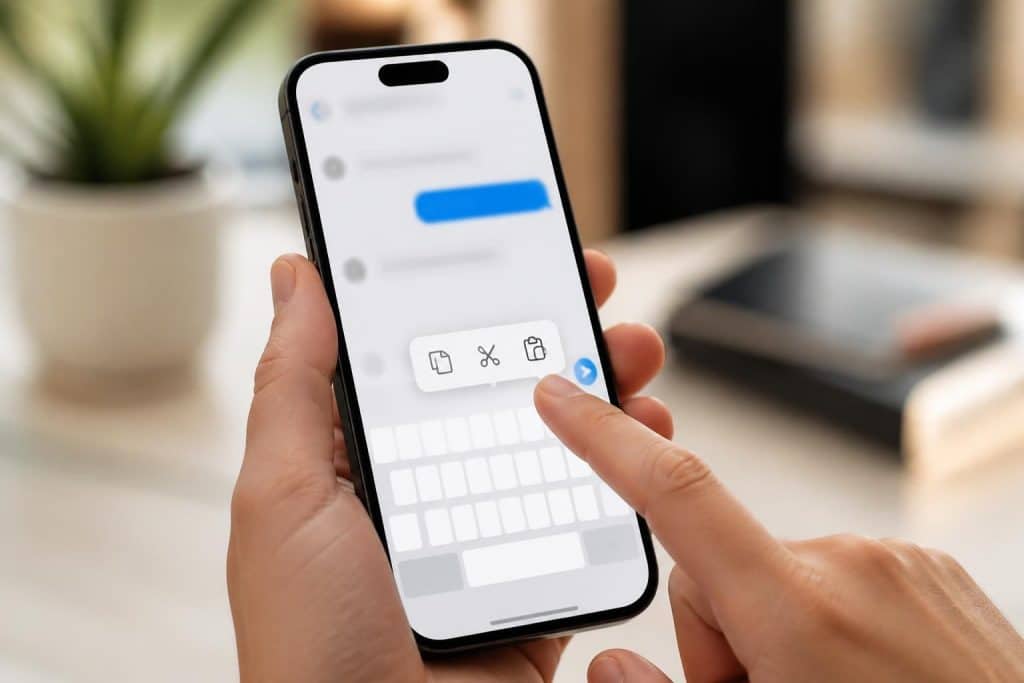
À l’ère numérique, le presse-papier d’un téléphone portable s’impose comme un outil indispensable pour la gestion efficace des contenus copiés. Souvent discret et méconnu, il garde en mémoire temporaire les textes, images ou liens que l’utilisateur souhaite transférer d’une application à une autre. Savoir localiser et exploiter cette fonctionnalité facilite grandement la manipulation du texte sur smartphone, des échanges personnels aux travaux professionnels.
Contrairement à une simple option ‘copier-coller’, le presse-papier sur un smartphone Android ou iPhone offre aujourd’hui des possibilités étendues avec des gestionnaires intégrés ou des applications dédiées, améliorant ainsi l’expérience utilisateur. La maîtrise de ces outils optimise la productivité mobile et offre un contrôle plus pointu sur ses données temporaires. Voici un tour d’horizon complet pour localiser, accéder et exploiter pleinement cette fonctionnalité clé grâce à quelques astuces pratiques et tutoriels adaptés.
- Le presse-papier se trouve généralement dans le clavier virtuel, accessible par une pression prolongée sur un champ de texte.
- Gboard et Samsung Keyboard proposent des gestionnaires de presse-papier avancés, avec historique et options d’épinglage.
- Le presse-papier natif conserve un seul élément temporaire, mais des applications comme Clipboard Manager permettent un historique étendu.
- Android 13 et supérieurs introduisent un presse-papier visuel pour modifier et partager rapidement les contenus récents.
- Synchroniser le presse-papier entre smartphone et ordinateur est réalisable via des outils comme Microsoft Phone Link ou KDE Connect.
Localiser le presse-papier sur un téléphone portable : guide pour Android et iPhone
Sur la plupart des smartphones Android, le presse-papier reste une fonctionnalité intégrée au clavier virtuel. Pour y accéder, il suffit d’appuyer longuement sur une zone de saisie de texte : un menu contextuel s’affiche alors, comprenant l’option « Presse-papier ». Sur Gboard, le clavier de Google installé par défaut sur un grand nombre de téléphones, une icône spécifique représente cet espace de stockage temporaire, apparaissant au-dessus des touches. Cette icône permet de consulter et de gérer les différences sélections copiées durant la dernière heure.
Les utilisateurs d’iPhone ne disposent pas d’un gestionnaire de presse-papier accessible aussi facilement de manière native. Le système conserve le dernier élément copié, mais pour un historique ou une gestion améliorée, il faut recourir à des applications tierces. Ces applications proposent souvent des interfaces simplifiées pour classer, modifier et réutiliser les contenus copiés, offrant un gain de temps au quotidien.
Les fonctions clés du presse-papier sur Android avec Gboard et Samsung Keyboard
Le presse-papier sur Android, notamment via Gboard, conserve automatiquement tous les textes copiés pendant une heure. Un simple appui sur l’icône dédiée affiche l’historique qui est consultable et modifiable. Pratique, la fonction d’épinglage permet de conserver des morceaux de texte au-delà du délai habituel, évitant ainsi de perdre des informations importantes.
Chez Samsung, le clavier natif va encore plus loin en conservant jusqu’à 30 éléments. L’accès direct à l’historique depuis la rangée de raccourcis rend l’usage fluide et efficace — un vrai atout pour les utilisateurs intensifs à la recherche d’une gestion simplifiée du texte.
Comment utiliser le presse-papier visuel d’Android 13 et versions ultérieures
Depuis Android 13, une fonctionnalité innovante baptisée presse-papier visuel permet de voir les contenus copiés via une fenêtre flottante en bas de l’écran. Cette interface avance la gestion classique en offrant un aperçu en temps réel et la possibilité de modifier le texte copié sans même ouvrir une application spécifique.
Par exemple, après avoir copié un extrait d’article depuis une application de lecture ou un message, un simple appui sur cette fenêtre permet de corriger, partager directement le contenu ou l’insérer dans un document. Cette évolution représente un gain de temps notable pour les professionnels et utilisateurs réguliers du copier-coller sur mobile.
Applications tierces pour enrichir la gestion du presse-papier sur smartphone
Quand la gestion native ne suffit pas, des applications comme Clipboard Manager apparaissent comme des alternatives puissantes. Disponibles gratuitement sur le Play Store, ces outils accolent des fonctionnalités avancées :
- Historique illimité ou étendu des éléments copiés.
- Organisation par onglets ou catégories pour retrouver facilement des contenus.
- Options pour épingler, modifier, supprimer ou partager rapidement les extraits.
Ces applications offrent une interface conviviale et personnalisable pour optimiser la manipulation des contenus du presse-papier, tout en restant attentives à la sécurité et à la confidentialité des données, importantes en 2026.
Synchroniser le presse-papier entre un téléphone portable et un ordinateur
Travailler simultanément sur plusieurs appareils devient la norme, rendant la synchronisation du presse-papier particulièrement utile. Plusieurs solutions existent pour transférer rapidement des données temporaires entre smartphone et PC :
| Application | Compatibilité | Fonctionnalités principales |
|---|---|---|
| KDE Connect | Android, Windows/Linux | Synchronisation du presse-papier en temps réel, notifications, transfert de fichiers |
| Microsoft Phone Link | Android (Samsung privilégié), Windows 11 | Collage instantané du contenu copié, gestion des SMS et appels depuis PC |
| Pushbullet | Android, Windows, macOS | Partage rapide du presse-papier, notifications push synchronisées |
Ces outils améliorent considérablement la fluidité du travail quotidien, notamment pour les utilisateurs en mobilité entre un téléphone portable et un ordinateur. Ils incarnent une réponse efficace aux besoins du multi-écran en 2026.
Conseils de sécurité pour protéger le contenu de votre presse-papier
Le presse-papier, bien que pratique, peut être une source de vulnérabilité. Certaines applications malveillantes surveillent le presse-papier à l’arrière-plan pour récupérer des données sensibles comme des mots de passe ou numéros de carte bancaire. Depuis Android 14, une notification prévient désormais les utilisateurs lorsqu’une application accède à ce contenu.
Pour assurer une meilleure sécurité, il est recommandé de :
- Éviter de copier des informations sensibles en clair, préférant l’usage de gestionnaires de mots de passe spécialisés.
- Effacer régulièrement le presse-papier après utilisation.
- Installer uniquement des applications de gestion de presse-papier fiables et bien notées sur le Play Store.
- Profiter des outils de sécurité globale pour renforcer la protection du smartphone.
Ces pratiques permettent de réduire les risques potentiels liés à la lecture non autorisée du presse-papier tout en conservant les bénéfices de cette fonctionnalité. Pour approfondir cette gestion au sein d’autres systèmes, découvrez également comment fonctionne le presse-papier sur Mac grâce à ce tutoriel complet sur le presse-papier Mac.
Comment accéder au presse-papier sur un téléphone portable Android ?
Appuyez longuement sur un champ de texte dans n’importe quelle application, puis sélectionnez l’option « Presse-papier » dans le menu contextuel qui s’affiche. Vous pouvez également utiliser l’icône presse-papier dans la barre d’outils du clavier Gboard ou Samsung Keyboard.
Le presse-papier d’un téléphone conserve-t-il plusieurs éléments copiés ?
Cela dépend du gestionnaire utilisé. Le presse-papier natif d’Android conserve uniquement le dernier élément copié. Gboard garde un historique d’une heure, tandis que Samsung Keyboard peut enregistrer jusqu’à 30 éléments. Pour un historique plus long, des applications tierces sont recommandées.
Puis-je synchroniser mon presse-papier entre mon smartphone et mon ordinateur ?
Oui, grâce à des applications comme Microsoft Phone Link, KDE Connect ou Pushbullet, vous pouvez partager le contenu du presse-papier en temps réel entre votre téléphone portable et votre PC pour une meilleure productivité.
Comment protéger mes données sensibles dans le presse-papier ?
Évitez de copier des mots de passe ou informations confidentielles en clair. Utilisez un gestionnaire de mots de passe dédié et videz régulièrement le presse-papier. Installez des applications fiables uniquement pour gérer le presse-papier.
Existe-t-il des applications recommandées pour améliorer le gestionnaire de presse-papier ?
Oui, des applications comme Clipboard Manager ou Clipper offrent des fonctionnalités avancées comme un historique étendu, organisation par dossiers et options de modification ou partage rapides.
Pour davantage de conseils liés à la gestion du texte et des fonctionnalités mobiles, n’hésitez pas à consulter les ressources régulièrement mises à jour sur Le site de Gilles Bertoche, un portail incontournable du journalisme culturel et de la création de contenus multimédias.