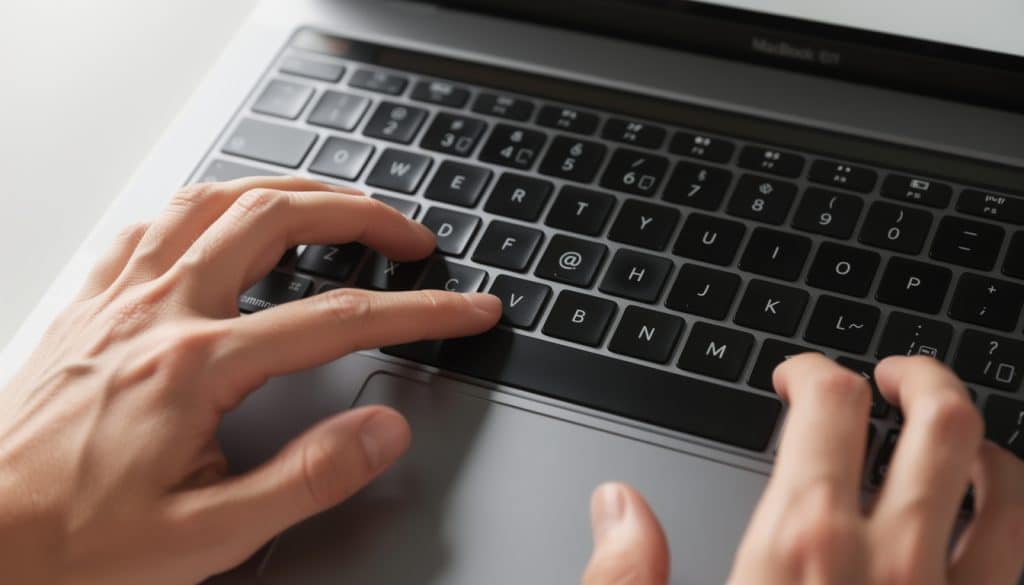
Entre les différentes dispositions de clavier et les subtilités propres à macOS, réussir à taper l’arobase (@) sur un Mac peut rapidement devenir une source de frustration. Cet indispensable des communications numériques, du mail à la mention sur les réseaux sociaux, se cache parfois derrière une combinaison de touches inattendue selon que l’on utilise un clavier AZERTY français, un QWERTY anglais ou une configuration plus spécifique. Ce tutoriel mac dévoile les astuces mac incontournables pour maîtriser ce symbole avec fluidité, qu’importent les réglages ou le modèle de clavier Mac employé.
Essentiel pour écrire une adresse email complète, le symbole @ est au cœur des échanges sur Internet. Pourtant, sa saisie sur mac demande un repérage souvent complexe des touches, notamment avec les claviers français où il ne figure pas d’emblée sur une touche dédiée. En 2026, ce guide s’impose comme une ressource pour tous, nouveau comme utilisateur confirmé, pour comprendre les raccourcis clavier à adopter et résoudre les problèmes liés à la saisie de l’arobase sur Mac.
Maîtriser l’arobase sur Mac selon la disposition clavier
L’efficience pour taper arobase dépend directement de la configuration de votre clavier Mac. Voici les combinaisons indispensables à connaître :
| Disposition du clavier | Combinaison principale | Alternative | Remarque |
|---|---|---|---|
| AZERTY français | Option (⌥) + 0 | Alt + 0 | Symbole visible au-dessus de la tabulation |
| QWERTY anglais | Shift + 2 | – | Accès direct au symbole sur la touche 2 |
| QWERTZ suisse | Alt + G | Option + G | Mappage alternatif |
| QWERTZ allemand | Alt + L | Option + L | Dispose d’une touche dédiée |
Repérer son type de clavier Mac pour taper @ efficacement
Pour éviter de tâtonner, la première étape consiste à identifier la disposition de clavier active via les Préférences Système de macOS.
- Ouvrir le menu Pomme et choisir Préférences Système.
- Accéder à la section Clavier, puis Méthodes de saisie.
- Confirmer la configuration correspondante au Français numérique ou à votre variante régionale.
L’utilisation du visualiseur de clavier intégré offre une aide précieuse : il affiche en temps réel l’emplacement des symboles selon la combinaison de touches pressées.Découvrez comment exploiter pleinement la touche Shift sur MacBook pour mieux comprendre votre clavier et ses variantes.
Les différences clés entre claviers Apple et PC sous macOS
Les utilisateurs branchant un clavier PC USB sur Mac doivent s’attendre à quelques différences. Inutile de s’étonner si la touche arobase ne correspond pas à sa position habituelle sur Mac : le mapping dépend parfois du pilote installé. Cette distinction technique est cruciale pour éviter les erreurs récurrentes dans la saisie de l’arobase. Dans certains cas, un redémarrage peut corriger des conflits logiciels affectant les raccourcis clavier.
Solutions pratiques lorsque la combinaison @ ne fonctionne pas
En cas de problème d’accès à l’arobase, voici les correctifs à tester sans tarder :
- Vérifier la configuration active dans Méthodes de saisie.
- Réinitialiser les préférences clavier dans Préférences Système → Clavier → Touches de modification → Restaurer par défaut.
- Redémarrer votre Mac pour appliquer les changements.
- Tester un clavier externe compatible Windows ou Mac, selon vos disponibilités.
| Problème rencontré | Cause probable | Solution recommandée |
|---|---|---|
| Aucun symbole @ n’apparaît | Mauvaise configuration de saisie | Vérifier la disposition active et relancer le Mac |
| Caractère erroné affiché | Permutation des touches liée au mapping | Réinitialiser clavier ou modifier manuellement |
| Raccourci non reconnu | Conflit logiciel | Redémarrer le système et vérifier les mises à jour |
Configurations hybrides et MacBook importés : un casse-tête fréquent
Les MacBook US adaptés en AZERTY français peuvent induire des surprises. Le matériel originel US conservé avec des touches modifiées exige une adaptation dans les raccourcis à utiliser :
| Modèle de MacBook | Origine | Raccourci arobase |
|---|---|---|
| MacBook US adapté | États-Unis | Alt + (touche sous Delete) |
| MacBook EU standard | Europe | Option + 0 |
| MacBook UK importé | Royaume-Uni | Shift + 2 |
Il devient alors vital d’identifier précisément son matériel et de configurer en conséquence les raccourcis clavier, évitant les frustrations inutiles.
Alternatives universelles pour insérer le symbole @ sur Mac
Si les raccourcis habituels restent inefficaces, plusieurs solutions de contournement existent :
- Copier-coller : copier le symbole @ à partir d’un texte et le coller avec Cmd + V.
- Visualiseur clavier : accessible depuis la barre de menu pour un clic direct.
- Codes Unicode : utiliser le code U+0040 ou @ dans les applications compatibles.
- Palette de caractères spéciaux : via Ctrl + Cmd + Espace.
L’opportunité d’utiliser ces astuces mac est un gage de souplesse face à la diversité des claviers et des logiciels utilisés.
Optimiser son clavier Mac pour une saisie @ personnalisée
macOS offre la possibilité de créer des raccourcis clavier sur mesure :
- Dans Préférences Système → Clavier → Raccourcis, sélectionnez « Raccourcis d’apps ».
- Ajoutez une nouvelle combinaison personnalisée pour le symbole @.
- Logiciels tiers comme Karabiner-Elements permettent d’aller plus loin pour les utilisateurs avancés.
Cette démarche assure une adaptation idéale à vos habitudes, notamment pour les claviers exotiques ou les configurations gaming.
Taper l’arobase dans vos applications favorites
Les raccourcis pour faire @ sur Mac fonctionnent parfaitement dans la majorité des logiciels courants :
| Logiciel | Compatibilité raccourcis @ | Spécificités |
|---|---|---|
| Mail.app | Totale | Autocomplétion et reconnaissance d’adresse intégrées |
| Thunderbird | Totale | Raccourcis personnalisables selon préférence |
| Gmail (navigateur) | Totale | Dépend du navigateur utilisé |
| Microsoft Outlook Mac | Totale | Synchronisation Exchange active |
Dans les suites bureautiques comme Word ou Excel, l’arobase sert aussi pour les mentions et références, avec une compatibilité robuste des raccourcis clavier Mac. Vérifiez cependant les corrections automatiques qui peuvent influencer son insertion.
En bref : maîtriser l’arobase sur Mac
- La touche Option + 0 reste incontournable sur les claviers AZERTY français.
- Shift + 2 est la norme dans les configurations QWERTY anglophones.
- Identifier son clavier via Préférences Système évite les erreurs répétées.
- Le visualiseur de clavier est un outil essentiel pour comprendre ses raccourcis.
- Réinitialiser ses préférences clavier peut régler des conflits liés au @.
- Les solutions alternatives comme le copier-coller restent des recours fiables.
- Personnaliser ses raccourcis garantit une saisie adaptée et plus rapide.
Comment faire l’arobase sur un clavier Mac AZERTY ?
Pour taper le symbole @ sur un clavier Mac AZERTY, la combinaison standard est Option (⌥) + 0. Cette combinaison fonctionne sur la majorité des Mac avec disposition française.
Que faire si Option + 0 ne fonctionne pas ?
Il est conseillé de vérifier la disposition du clavier dans Préférences Système > Clavier > Méthodes de saisie. Ensuite, réinitialiser les préférences clavier ou redémarrer le Mac peut résoudre le problème.
Puis-je utiliser un clavier PC avec mon Mac pour taper l’arobase ?
Oui, un clavier PC USB peut être utilisé, mais la combinaison pour le symbole @ peut être différente selon le pilote et la configuration. Il faut parfois ajuster les réglages système.
Existe-t-il des alternatives au raccourci clavier pour insérer l’arobase ?
Oui, on peut copier-coller le symbole @, utiliser le visualiseur de clavier ou accéder à la palette de caractères spéciaux via Ctrl + Cmd + Espace.
Comment personnaliser le raccourci pour l’arobase sur Mac ?
Dans Préférences Système, onglet Clavier, puis Raccourcis, il est possible de créer un nouveau raccourci pour l’arobase selon vos préférences.